PR:本記事にはアフィリエイト広告を含みます。価格・在庫・仕様は購入前にリンク先でご確認ください。
ゲーミングデスクトップPCは、同じシリーズ名でもCPU・GPU・メモリ・SSD・保証が異なるため、型番だけで「おすすめ」とは判断できません。この記事では、メーカー公式の製品情報・仕様ページを基に、ゲーム環境と予算に合わせて比較しやすい5機種を整理します。GearScope編集部による実機測定・実機レビューではありません。購入時は、販売ページに表示される構成・価格・在庫・保証を必ず確認してください。
先に要点:向く人・向かない人・注意点
- 向く人:据え置きPCのシリーズ間で、構成の違いを整理したい人。
- 向かない人:最安機種の断定や実測性能の順位を求める人向けではありません。
- 購入前の注意:シリーズの最大仕様と販売個体は別です。PC本体と一致しない購入リンクは停止しています。
公式仕様・公開情報の整理であり、実機レビューではありません。
この記事で分かること
- ゲーミングデスクトップPCを選ぶときに優先したい比較項目
- 5機種の構成傾向・特徴・注意点
- フルHD、WQHD、長期利用など用途別の考え方
- 購入前に確認したいGPU、メモリ、SSD、保証のポイント
こんな人向けの記事です
はじめて完成品ゲーミングPCを選ぶ人、現在のモニターに合うGPUを考えたい人、構成の違いを見比べてから候補を絞りたい人向けです。最安構成を決め打ちするのではなく、「遊ぶゲーム・表示解像度・必要な容量」に合わせて候補を絞ることを目的にしています。
GearScopeの選定基準
今回は、単にGPU名が上位かどうかではなく、次の5点を重視しました。
- GPUと表示環境のバランス:フルHD中心か、WQHD以上や高リフレッシュレートを狙うかで必要な構成が変わります。
- メモリとSSDの余裕:新規購入では、複数のゲームや録画・ブラウザーを並行する使い方を想定し、32GB・1TB以上を優先的に確認します。
- 拡張性と冷却設計:将来のストレージ増設や、長時間の高負荷利用を想定したケース・電源・冷却の説明が確認できるかを見ます。
- 保証と購入後の選択肢:保証期間、サポート窓口、構成変更の可否を価格と一緒に確認します。
- 構成の選びやすさ:公式ページで、CPU・GPU・メモリ・SSDの内容を購入前に把握しやすい製品を候補にしました。
ゲーミングデスクトップPCおすすめ5選 比較表
下表は各シリーズの公式掲載構成・選択肢を要約したものです。販売国・時期・選択した構成で仕様は変わるため、価格は固定表示ではなく価格帯として示しています。
| 製品 | CPU | GPU | メモリ | SSD | 価格帯 | 特徴 | おすすめ用途 | 購入先 |
|---|---|---|---|---|---|---|---|---|
| Alienware Aurora | Core Ultra 7 / 9系 (構成による) |
RTX 5060〜5080級 (構成による) |
16〜64GB級 | 1TB〜 | 中〜高価格帯 | 構成の選択肢が広い | フルHD〜WQHDを中心に構成を選びたい人 | 楽天市場で販売構成を確認(広告) |
| OMEN 45L | Core Ultra 7 / 9系 (構成による) |
RTX 50シリーズ級 (構成による) |
32GB級〜 | 1TB〜 | 中〜高価格帯 | 冷却・内部アクセスを重視した設計 | 将来の増設も意識した据え置きPC | 本体の購入先は確認中 |
| Lenovo Legion Tower 7i | Core Ultra 7 / 9系 (構成による) |
RTX 50シリーズ級 (構成による) |
32GB級〜 | 1TB級〜 | 高価格帯 | 上位GPU構成を選びやすい | WQHD以上を視野に入れる人 | Lenovo公式で構成を確認 |
| ASUS ROG G700 | Ryzen 7 / 9系 (構成による) |
RTX 50 / Radeon RX 9000系 (構成による) |
32GB級〜 | 1TB級〜 | 中〜高価格帯 | GPU構成の幅がある | GPU候補を比較して決めたい人 | 楽天市場で販売構成を確認(広告) |
| MSI MEG VISION X AI | Core Ultra 7 / 9系 | RTX 5070 Ti〜5090級 (構成による) |
32GB級〜 | 1TB級〜 | 高〜超高価格帯 | 上位構成・拡張性を重視 | 妥協を減らしたハイエンド構成 | 本体の購入先は確認中 |
各製品の特徴と向き・不向き
1. Alienware Aurora
Alienware Auroraのメーカー公式製品情報では、CPU・GPU・メモリ・ストレージの構成選択肢が示されています。GPUを必要以上に上げる前に、遊ぶゲームとモニター解像度を決めて構成を選びやすいシリーズです。
- 良いところ:GPUやメモリの構成差を比較して、予算と用途のバランスを取りやすい。
- 気になるところ:同じAuroraでも構成差が大きく、最安構成だけではメモリ・SSDの余裕が足りない場合があります。
- 向いている人:フルHDからWQHDまで、まず必要なGPU帯を決めてから完成品PCを選びたい人。
- 向かない人:ケースの大きさ、増設方法、保証条件を細かく自分で指定したい人。
2. OMEN 45L
OMEN 45Lのメーカー公式情報では、Cryo Chamberを含む冷却設計や内部へのアクセス性が案内されています。高性能構成を検討するときはGPUだけでなく、設置場所・本体サイズ・保証も一緒に確認したいモデルです。
- 良いところ:冷却設計とツールレスアクセスを公式情報で確認しやすく、増設を意識した比較がしやすい。
- 気になるところ:大型筐体になりやすく、設置スペースや販売地域ごとの構成を事前に確認する必要があります。
- 向いている人:長く据え置きで使い、ストレージ増設や上位GPU構成も検討したい人。
- 向かない人:省スペースを最優先したい人、初期費用を最小限に抑えたい人。
3. Lenovo Legion Tower 7i
Legion Tower 7iのメーカー公式仕様(PSREF)では、対象シリーズの構成を確認できます。WQHD以上を見据える場合は、GPUだけでなくメモリ容量とSSD容量も同時に確認するのがポイントです。
- 良いところ:上位GPU構成を比較対象に入れやすく、表示解像度を上げたい人が候補を絞りやすい。
- 気になるところ:公式仕様には販売地域・モデルごとの差があるため、日本で購入する構成と一致するかを要確認。
- 向いている人:WQHDモニターや高リフレッシュレート環境を前提に、上位構成を比較したい人。
- 向かない人:フルHD中心で価格を抑えたい人。
4. ASUS ROG G700
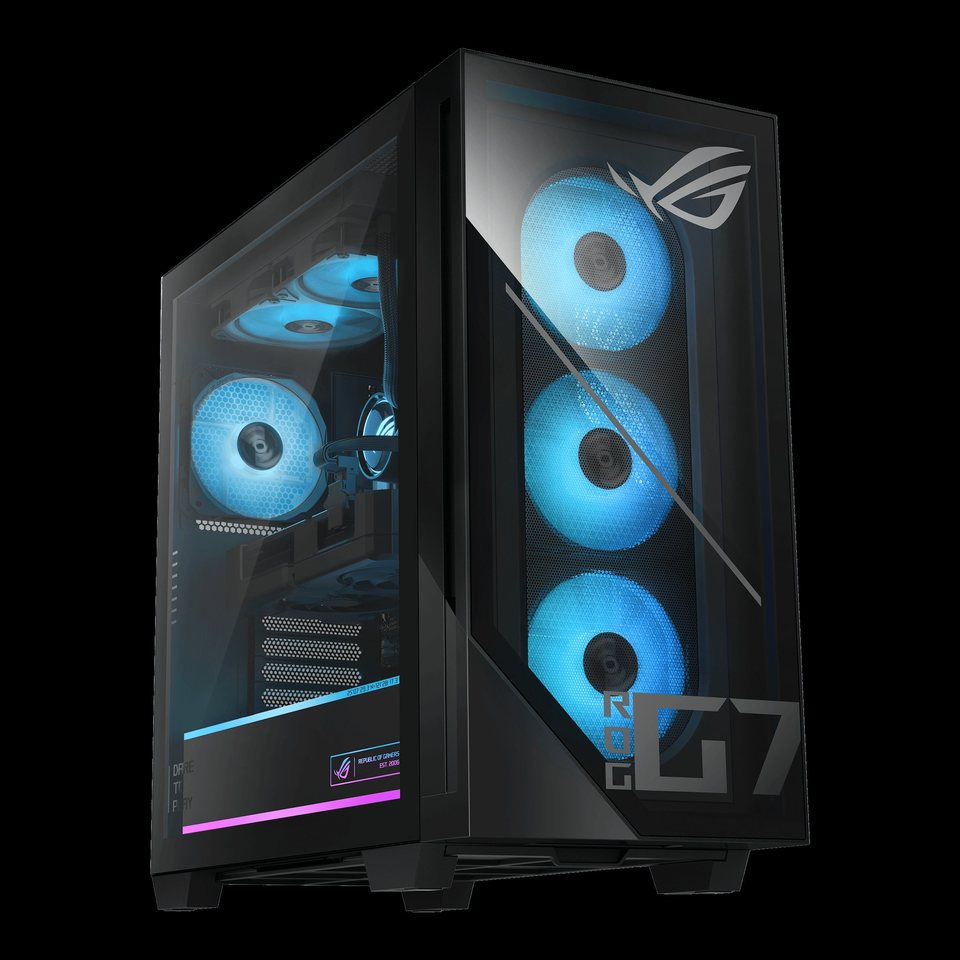
ROG G700のメーカー公式仕様には、GeForce RTX 50シリーズやRadeon RX 9000シリーズを含む構成例があります。特定のGPU名だけで決めず、選んだGPUに対してメモリ・SSD・保証の内容が釣り合っているかを確認しやすい製品です。
- 良いところ:GPU構成に幅があり、ゲーム解像度や予算に合わせた候補比較ができる。
- 気になるところ:選択できるGPUや周辺仕様は販売時期・地域で変わるため、名称だけで判断しないことが重要です。
- 向いている人:GeForceとRadeonを含め、GPUの選択肢から構成を詰めたい人。
- 向かない人:細かなカスタマイズよりも、最初から用途別に構成が固定されたPCを求める人。
5. MSI MEG VISION X AI
MEG VISION X AIのメーカー公式仕様では、Core Ultra 7 / 9系、上位GeForce RTX構成、複数のM.2スロット、360mm水冷クーラーなどが掲載されています。最初から高い性能帯を狙う人向けで、価格だけでなく必要な性能かを見極めたいモデルです。
- 良いところ:メモリ・ストレージの拡張性や上位GPU構成を、公式仕様で確認しながら比較できる。
- 気になるところ:高性能な構成ほど価格も上がりやすく、フルHD中心の用途では構成過多になる可能性があります。
- 向いている人:WQHD以上、制作作業、複数ゲームの導入などを想定し、余裕のある構成を選びたい人。
- 向かない人:価格重視、または省スペースを最優先したい人。
迷ったらこれ:用途別の考え方
- フルHD中心で始めたい:RTX 5060〜5070級を軸に、メモリ32GB・SSD 1TB以上を優先して比較します。Alienware AuroraやROG G700は構成差を見比べやすい候補です。
- WQHDや高リフレッシュレートを狙いたい:GPUの性能帯とVRAM容量、モニターの解像度をセットで確認します。OMEN 45L、Legion Tower 7i、ROG G700の上位構成を比較候補にします。
- 長く使える余裕を重視したい:メモリ32GB、SSD 1TB以上に加え、M.2スロット・電源・保証を確認します。OMEN 45LやMEG VISION X AIは、公式仕様上の拡張情報も確認しやすい選択肢です。
- 構成選びに迷う:SycomのゲーミングPC解説も参考に、用途に必要なCPU・GPU・メモリを先に決めてからメーカーを比べると判断しやすくなります。
購入前に確認したい注意点
- GPUはモニターとセットで選ぶ:フルHDとWQHD以上では必要な性能帯が異なります。GPU名だけでなく、今使う・今後買うモニターの解像度とリフレッシュレートを確認しましょう。
- メモリは16GBか32GBかを先に決める:ゲーム単体なら16GBの構成もありますが、長期利用やブラウザー・通話・録画を並行するなら32GBを優先候補にすると余裕を取りやすくなります。
- SSDはゲーム本数で考える:大型タイトルを複数入れる場合は、1TBだけで足りるかを確認します。増設スロットの有無も重要です。
- 販売ページの構成と保証が最終判断:この記事の比較表は候補を絞るためのものです。購入時は、CPU・GPU・メモリ・SSD・電源・保証を販売ページで確認してください。
よくある質問
ゲーミングデスクトップPCはいくらくらい必要ですか?
必要な予算は、遊ぶゲーム、モニター解像度、周辺機器を含めるかで変わります。まずフルHDかWQHD以上かを決め、その条件を満たすGPU構成を基準に、メモリ・SSD・保証を比較する方法が分かりやすいです。
RTX 5060とRTX 5060 Tiはどちらを選ぶべきですか?
型番だけでなく、実際の販売構成、VRAM容量、価格差、使うモニターの解像度を見て判断します。フルHD中心か、WQHD以上も視野に入れるかで優先順位が変わります。
メモリは16GBと32GBのどちらがよいですか?
ゲームを中心に最低限の構成を選ぶなら16GBも候補ですが、複数アプリの同時利用や長期利用を考えるなら32GBを優先候補にすると選びやすくなります。
完成品PCでもストレージは増設できますか?
増設可否や空きスロットは製品・構成で異なります。公式仕様・ユーザーマニュアル・保証条件を確認してから判断してください。
情報源と更新方針
主要スペックはメーカー公式の製品・仕様ページを参照しています。構成・価格・在庫・保証は変動するため、公開情報に更新があった場合は記事も見直します。
- Dell / Alienware Aurora 公式製品情報
- HP / OMEN 45L 公式製品情報
- Lenovo / Legion Tower 7i 公式仕様
- ASUS / ROG G700 公式仕様
- MSI / MEG VISION X AI 公式仕様
まとめ
ゲーミングデスクトップPCは、GPU名だけでなく、表示環境、メモリ、SSD、拡張性、保証まで合わせて比較することで選びやすくなります。この記事の5機種は、まず用途と構成を整理するための候補です。最終的にはメーカー公式の販売ページで、購入する個別構成を確認して選びましょう。