PCガジェット入門
キーボードやマウス、モニターなどPC周辺機器の「選び方」と「おすすめ記事」をジャンル別にまとめた入門ガイド一覧です。自分に合う製品を基礎から知りたい人向けに、難しい専門用語をかみ砕いて解説しています。
PCや周辺機器は、製品名から探すよりも「何に使うか」「今の環境で何に困っているか」を決めると比較しやすくなります。このページでは、GearScopeの選び方記事とカテゴリーを目的別に案内します。
迷っていることから記事を選ぶ
- ヘッドセット・イヤホン・DACの違いを整理したい:音を聞く機器と、音声を出力する機器の役割から確認する記事です。
- WQHD・240Hzモニターを選ぶ前に知りたい:解像度とリフレッシュレートを用途に合わせて考えるための入口です。
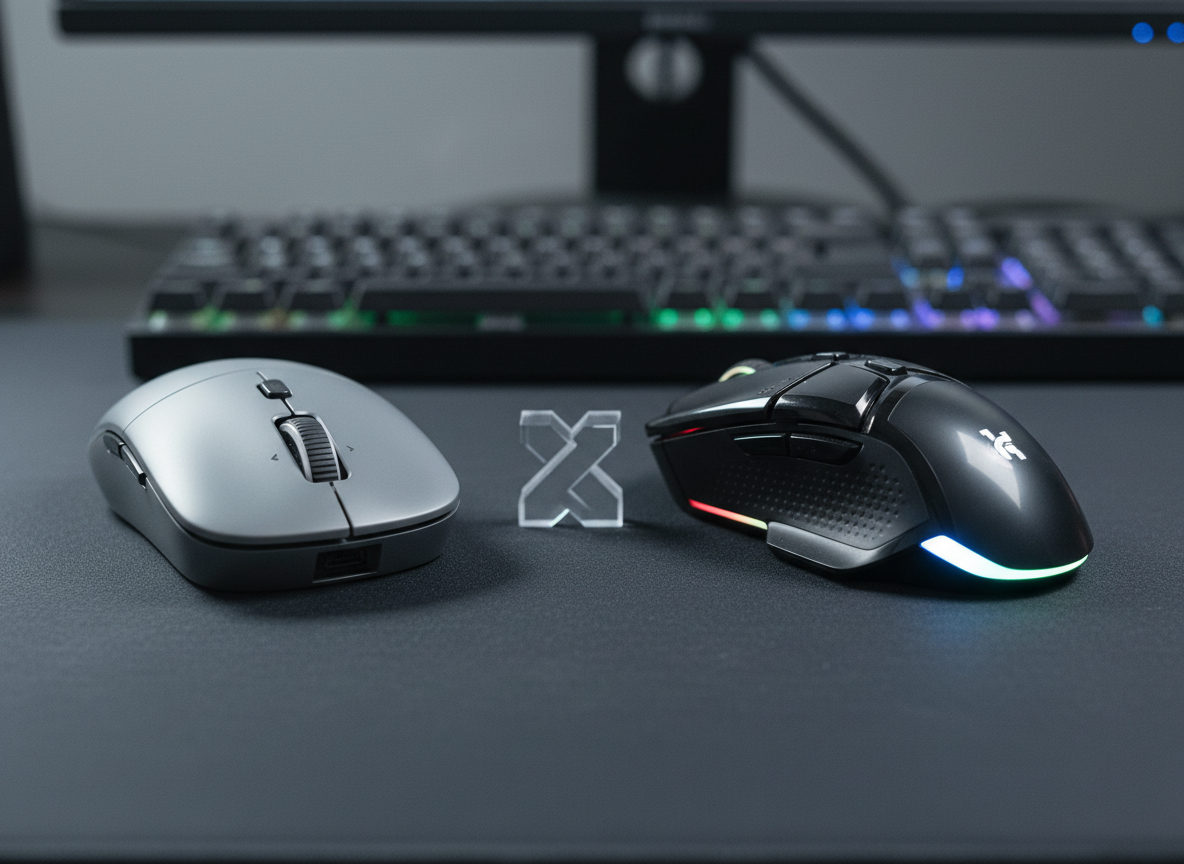
- ゲーミングマウスの重量や形状で迷っている:軽さだけでなく、形状や接続仕様も比較したい人向けの記事です。
- ラピッドトリガーなどキーボードの用語を整理したい:スイッチ方式や入力に関する仕様の違いを扱います。
- PC用コントローラーのスティック方式を比較したい:Hall Effect・TMR・通常スティックという区分から選択肢を整理する記事です。
接続・設定で困ったとき
- USB-Cでモニターが映らないときの確認手順:端子・ケーブル・入力設定を分けて確認し、結果を記録するためのガイドです。
- Windows 11でマイクが使えないときの確認手順:接続、Windowsの入力テスト、アクセス許可、通話アプリの順に調べます。
製品カテゴリーから探す
パソコン本体
画面・入力機器・音環境
PCパーツとその他のデバイス
比較するときに決めておきたい3つの条件
- 使う場面:遊ぶゲーム、行う作業、持ち運ぶ頻度などを書き出します。
- 組み合わせる機器:今使っているPCや周辺機器の型番を控え、メーカーの仕様ページで対応条件を照合します。
- 予算と購入対象:本体だけでなく必要な付属品も含めて考えます。販売ページが本体・部品・ケースなどのどれを扱っているかも確認してください。
記事の読み方と情報の確認
公式仕様に基づく比較・解説と、実際に使用・測定したレビューは別のものです。各記事の情報源と検証範囲を確認し、仕様からの判断を実測結果と混同しないようにご利用ください。価格・在庫・販売構成・保証条件は購入前にメーカーや販売店で確認してください。