PR:本記事にはアフィリエイト広告(楽天市場 / A8.net、Yahoo!ショッピング / バリューコマース)を含みます。紹介する商品は2026年8月時点で販売ページを確認できたものです。在庫・価格・保証・端子対応は購入前に販売ページで確認してください。
この記事はメーカー公式仕様・公開情報などを基に整理したもので、GearScope編集部による実機測定・実機レビューではありません。残像や色を体験したようには書いていません。
WQHD 240Hzは、2026年のゲーミングモニターでよく目にする数字です。ただし、モニターが240枚の絵を出せても、GPUがWQHDで240fpsを安定して出せなければ、そのHzは使い切れません。「WQHD 240Hzを買ってもGPU性能が足りなければ意味が薄い」は、上限に届かないフレームをモニターが補えない、という意味です。
先にシナリオで考える
- 対戦でfpsを優先、GPUはミドル:フルHD 240Hzの方が数字と実フレームが一致しやすい
- 27インチで作業もする、GPUは上位:WQHD 144〜180Hzでも不足は出にくい。240Hzは「上限に余裕があるか」で決める
- WQHDで常時200fps以上が出る:WQHD 240Hzを検討する意味が出る
- 4Kで高Hz:さらにGPUとHDMI 2.1 / DisplayPortの世代が要る
VRR(G-SYNC Compatible / FreeSync / HDMI VRR)があれば、fpsがHzを下回ってもティアリングを抑えやすい、という補助はあります。それでも、常時80fpsのWQHD 240Hzは、常時220fpsのフルHD 240Hzより「240という数字の恩恵」は小さくなります。
この記事で分かること
- フルHD 144 / 240、WQHD 144〜180 / 240、4K高Hzの違い
- GPUが足りないときに何が起きるか
- VRRと端子の確認点
- フルHD240、WQHD240 IPS、WQHD240 OLED、4K 160Hzの位置づけ
数字の読み方
解像度は1枚の情報量、リフレッシュレートは1秒に何枚出せるかです。WQHD(2560×1440)はフルHD(1920×1080)より画素が約1.8倍です。同じ画質設定なら、GPU負荷は上がります。240Hzは144Hzより「出せる上限」が上がるだけで、ゲームが144fpsしか出していなければ差は出ません。
組み合わせの目安
以下はGearScopeの整理用の目安で、タイトルや設定、アップスケーリング(DLSS / FSR など)で変わります。ベンチマークの捏造はせず、公式のGPU世代と解像度の関係から考える、という使い方です。
- フルHD 144Hz:エントリー〜ミドルGPUでも上限を使いやすい
- フルHD 240Hz:対戦でfpsを優先。23.8〜25インチが多い
- WQHD 144〜180Hz:27インチ作業兼用。ミドル〜上位GPU
- WQHD 240Hz:27インチで対戦も画質も取りたい。上位GPU前提
- 4K 144〜160Hz:最上位GPUか、アップスケーリング前提。HDMI 2.1が分岐
GPU・CPU・PC側で見ること
ボトルネックはGPUだけではありません。CPUがフレーム生成を頭打ちにすることもあります。完成品を買うならゲーミングデスクトップPCおすすめ5選やゲーミングノートPCおすすめ5選で、GPU名と画面解像度が同時に書かれているかを見てください。ノート内蔵液晶がWQHD 240でも、外部モニターに同じHzを出せるかは端子次第です。
比較表
| 製品 | サイズ | 解像度 | Hz | パネル | VRR / 端子の確認点 | 購入先 |
|---|---|---|---|---|---|---|
| IODATA LCD-GD243UDB | 23.8インチ | フルHD | 240 | IPS(ADS) | G-SYNC Compatible / HDMI VRR。HDMI×2、DP×1で全ポート240Hz(公式) | 楽天市場で構成・価格を確認(広告)
Yahoo!ショッピングで構成・価格を確認(広告) |
| JAPANNEXT JN-27IPS240WQHDR-HSP | 27インチ | WQHD | 240 | IPS | Adaptive-Sync記載を確認。HDMI / DP。昇降・ピボットあり | 楽天市場で構成・価格を確認(広告)
Yahoo!ショッピングで構成・価格を確認(広告) |
| Pixio PX277OLEDMAX V2 | 27インチ | WQHD | 240 | OLED | OLED特有の輝点・焼き付き注意は公式保証を読む | 楽天市場で構成・価格を確認(広告) |
| JAPANNEXT JN-IPS27G1632UF | 27インチ | 4K | 4K 160 / FHD 320(Dual Frame Rate) | IPS | HDMI 2.1。公式は4K 160Hz / フルHD 320Hz | 楽天市場で構成・価格を確認(広告)
Yahoo!ショッピングで構成・価格を確認(広告) |
製品例
1. IODATA LCD-GD243UDB(フルHD 240Hz)
IODATA公式では、23.8型フルHD、最大240Hz(HDMI / DisplayPortとも48〜240Hz)、IPS(ADS)、NVIDIA G-SYNC Compatible、HDMI 2.1 VRR、HDMI×2・DP×1、5年保証と案内されています。対戦タイトルでfpsを優先し、机の奥行きを抑えたい人の基準になりやすいサイズです。WQHD作業は不得意です。
楽天市場で構成・価格を確認(広告)
Yahoo!ショッピングで構成・価格を確認(広告)
2. JAPANNEXT JN-27IPS240WQHDR-HSP(WQHD 240Hz IPS)
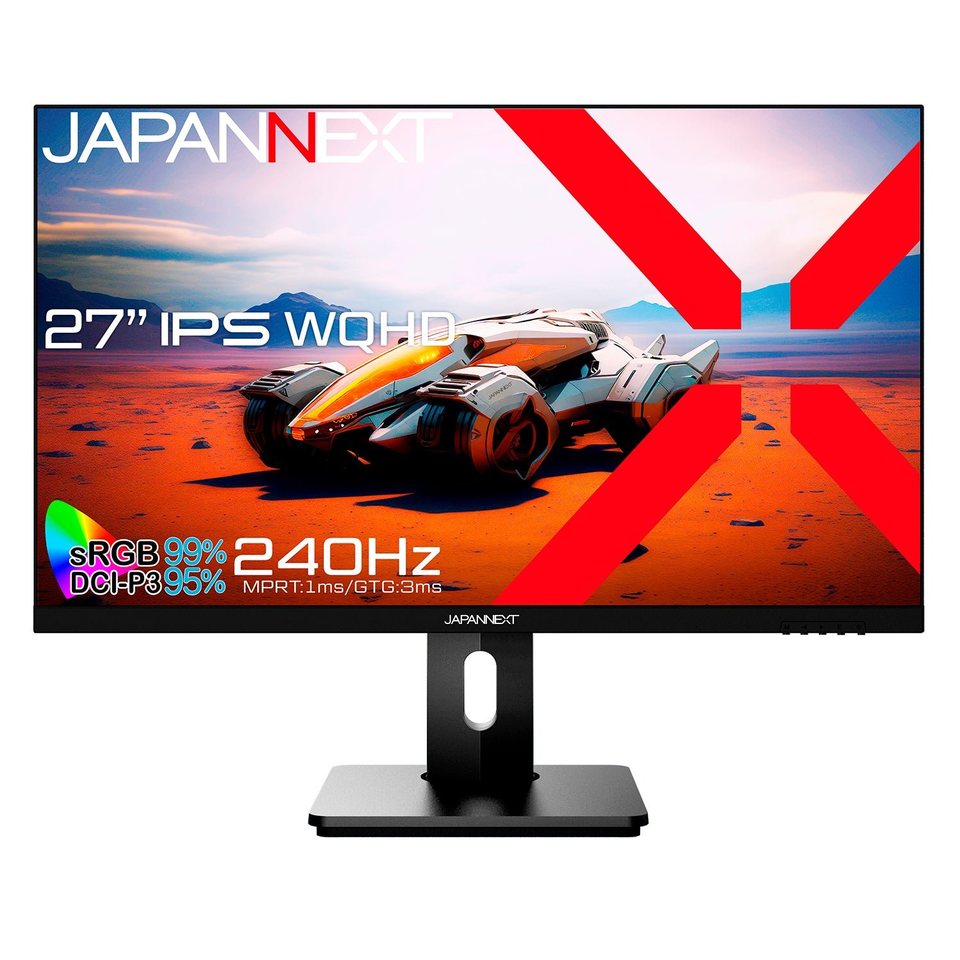
JAPANNEXT公式の27インチ IPS WQHD 240Hzモデルです。画素密度と机上サイズのバランスが取りやすく、「240HzをWQHDで」という需要の中心です。GPUがWQHDで高フレームを出せるかが購入の分岐です。スタンドの昇降・ピボットは公式の対応表を見てください。
楽天市場で構成・価格を確認(広告)
Yahoo!ショッピングで構成・価格を確認(広告)
3. Pixio PX277OLEDMAX V2(WQHD 240Hz OLED)
Pixio公式ストアで扱う27インチ WQHD 240Hz OLEDです。IPSより黒が沈み、応答の公称値が小さい、というのがメーカー側の売りです。一方OLEDは焼き付きや輝点の扱いに製品ごとの保証があります。ゲームを長時間同じHUDで表示する人は、公式の焼き付きに関する注意を読んでから選んでください。GearScopeでは残像の実機比較はしていません。
4. JAPANNEXT JN-IPS27G1632UF(4K 160Hz IPS)
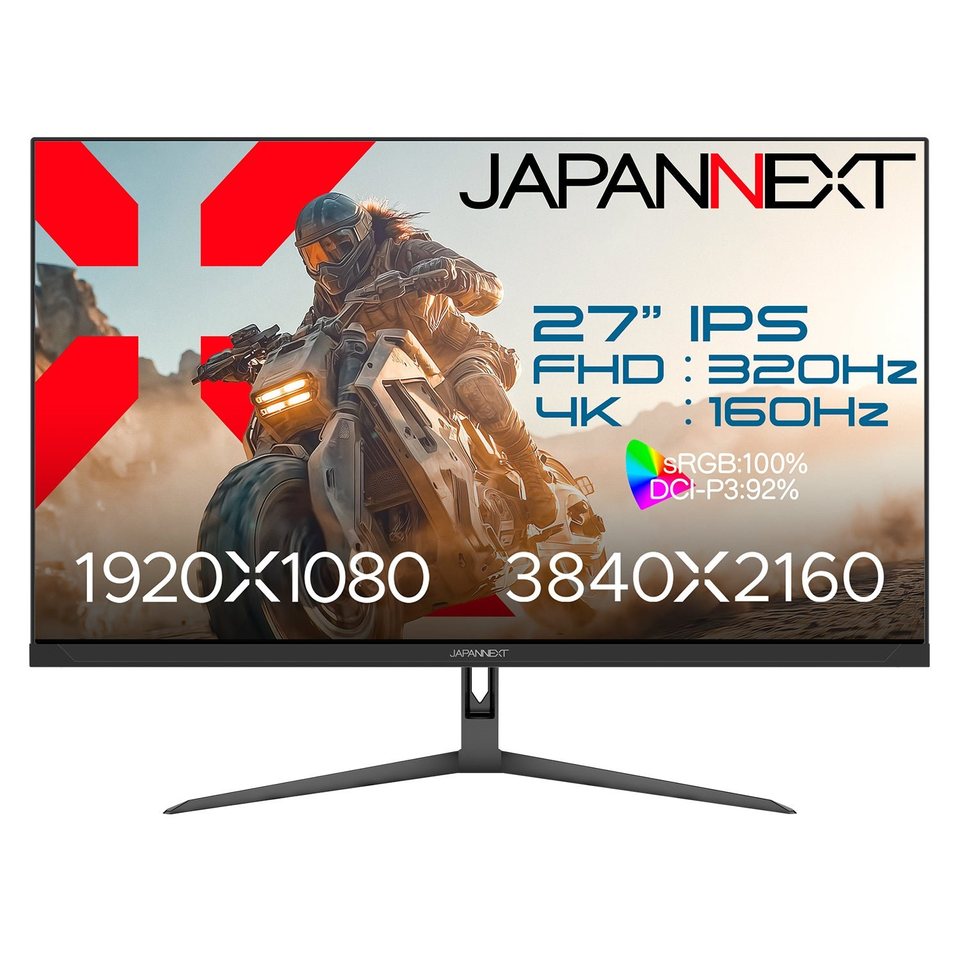
JAPANNEXT公式および楽天公式ストアでは、27インチ IPS、4K(3840×2160)160Hz、フルHD時320Hzの Dual Frame Rate、0.5ms(MPRT)、HDMI 2.1 / DP と案内されています。WQHD 240より画素が多く、4K時のHz上限は160です。4K高設定はGPU負荷が重いため、デスクトップ構成の上位帯やアップスケーリング前提になります。PCのHDMIが2.0止まりだと4K 60Hz付近で頭打ちになることがあるため、端子世代を先に確認します。生産完了の旧144Hzモデル(JN-IPS27144UHDR-HSP)とは型番が違います。
楽天市場で構成・価格を確認(広告)
Yahoo!ショッピングで構成・価格を確認(広告)
用途別
- 競技FPS・GPUがミドル:フルHD 240Hz(LCD-GD243UDB)
- WQHDで240Hzを使い切れるGPU:JN-27IPS240WQHDR-HSP
- 黒と応答の公称を優先、焼き付き注意を受容:PX277OLEDMAX V2
- 4K作業+ゲーム、端子がHDMI 2.1:JN-IPS27G1632UF
よくある質問
WQHD 240Hzは必要ですか?
GPUがWQHDで高fpsを維持できるなら選択肢です。維持できないなら、フルHD 240かWQHD 144〜180の方が数字と実フレームが一致しやすいです。
144Hzと240Hzの差は大きいですか?
上限近くまでfpsが出ているときの差です。60fps固定のゲームではどちらも持て余します。
PS5と兼用できますか?
HDMI 2.1の有無、4K 120HzやVRRの対応表を公式で確認します。PC用WQHD 240Hzが、そのままPS5の最適解とは限りません。
情報源
- IODATA LCD-GD243UDシリーズ公式
- JAPANNEXT JN-27IPS240WQHDR-HSP
- JAPANNEXT JN-IPS27G1632UF
- Pixio:公式ストアの製品ページ
関連するGearScope記事
完成品の構成例はゲーミングデスクトップPCおすすめ5選とゲーミングノートPCおすすめ5選。音の遅延はモニターHzとは別問題で、FPSの音環境も参照できます。
まとめ
モニターのHzは、GPUが出すフレームの上限を受け取る器です。WQHD 240Hzは器として大きいですが、中身が届かなければフルHD 240HzやWQHD 180Hzの方が一致します。解像度、Hz、パネル、端子、GPUをセットで選ぶと、宣伝の最大値だけを追わずに済みます。
次に確認したい関連記事
接続・設定の不具合は、買い替え前に無料で確認できる項目から切り分けてください。